Sæt din browser op som første enhed
Denne guide beskriver, hvordan du sætter Virring Chat op i din browser, uden at du har sat det op på din telefon endnu. Dvs. din browser bliver din første enhed til at bruge chatten. Du kan stadig tilføje din telefon eller tablet senere.
Hvis du allerede har sat chatten op på din telefon eller tablet, og vil gerne også sætte den op i din browser finder du vejledningen længere nede på denne side.
1 Åbn chatten i din browser

Gå til https://web.virring.chat/ i din browser. Du vil se en velkomstskærm, som på billedet.
Du kan ændre sproget til Dansk ved hjælp af menuen nederst i kassen under knapperne.
Klik på "Log ind" for at fortsætte.
2 Valg af chat-server
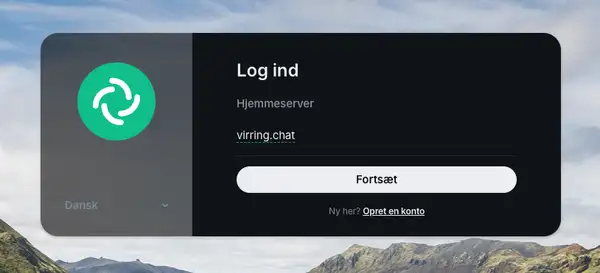
Du bliver præsenteret for valget af den ønskede chat-server også kaldt hjemmeserver eller home server. I dette tilfælde er "virring.chat" allerede sat som chat-server.
3 Indtast dine login-oplysninger
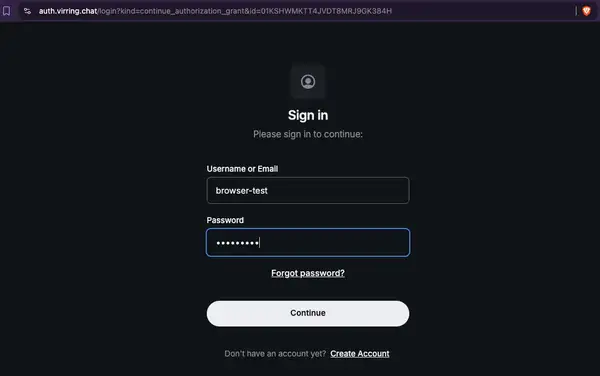
Klik på "Fortsæt". Du bliver omstillet til https://auth.virring.chat.
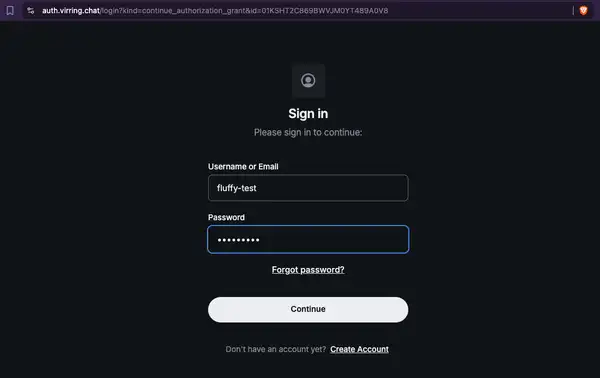
Indtast dit brugernavn og din adgangskode, som du har valgt eller som du har fået tilsendt i forbindelse med tilmeldingen. Klik derefter på "Continue".
4 Bekræft login
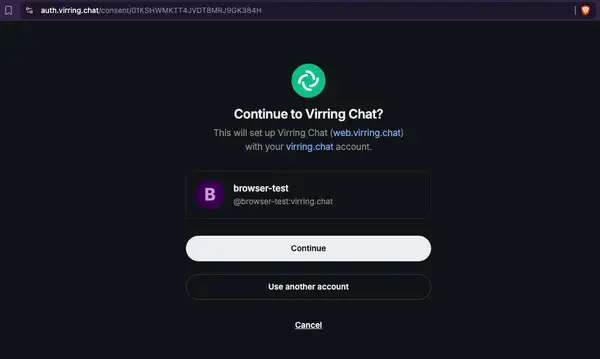
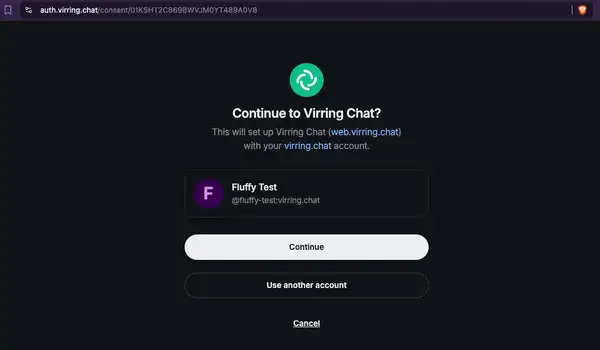
Du præsenteres for en side, hvor du skal bekræfte, at du vil logge ind Virring Chat (web.virring.chat) med din bruger.
Klik på "Continue" for at fortsætte til chatten.
5 Velkommen til chatten
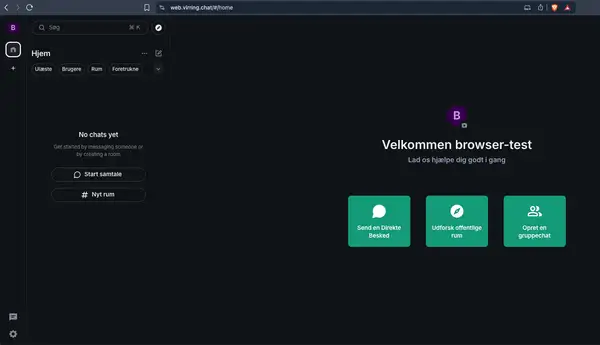
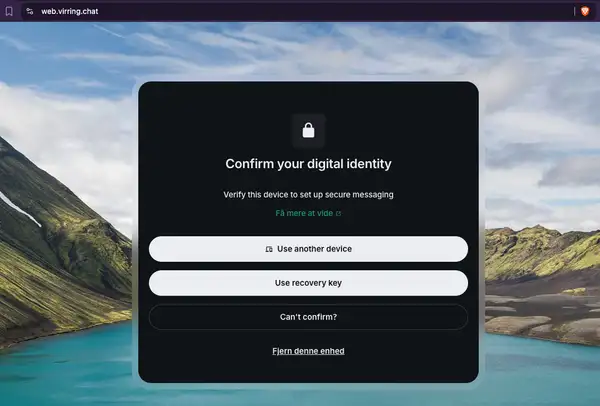
Du bliver viderestillet til chatten (https://web.virring.chat). Her vil du se et tomt chat-vindue, fordi du lige er startet, og du ikke har tilføjet nogen kontakter endnu. Det er helt normalt. Du kan nu begynde at tilføje kontakter og starte samtaler.
6 Opret gendannelsesnøgle
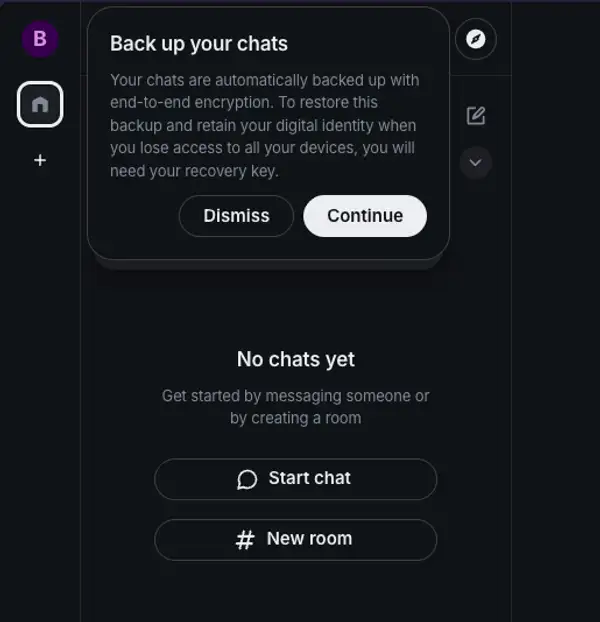
Når du kommer ind i chatten for første gang, bliver du præsenteret for en besked om, at oprette en gendannelsesnøgle.
OBS: Gendannelses nøglen er meget vigtig i flere henseender. Den gør det muligt at dekryptere beskederne du har sendt og modtaget. Derfor er det meget vigtigt, at det kun er dig, der har adgang til den. På den anden side er det også vigtigt, at du har, hvis du nogensinde skal gendanne din konto, fx når du får en ny computer eller skifter browser. Du kan altid generere en ny nøgle, men så mister du adgang til chat-historikken på den gamle nøgle. Derfor anbefaler jeg, at du opbevarer den sikkert, fx i en password manager eller lignende.
Klik på "Fortsæt" for at starte processen med at oprette en gendannelsesnøgle.
7 Opret nøgle i krypteringsindstillingerne
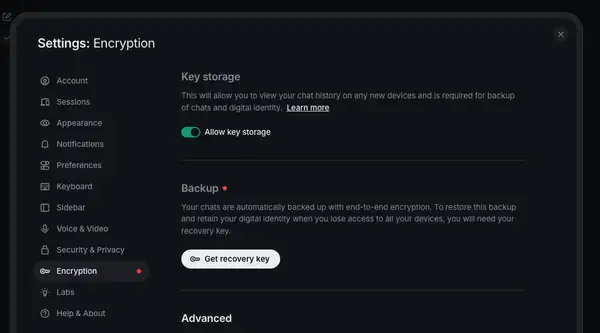
Du bliver omstillet til indstillingerne for kryptering. Her skal du klikke på "Hent nøgle" for at starte processen med at oprette en gendannelsesnøgle.
8 Forklaring for gendannelsesnøgle
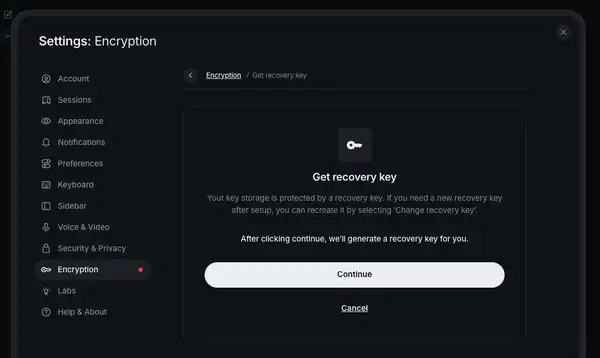
Der vises en forklaring på, hvad gendannelsesnøglen er.
Husk: Det er meget vigtigt, at du opbevarer gendannelsesnøglen sikkert, og at det kun er dig, der har adgang til den. Hvis du mister den, mister du også adgangen til dine krypterede beskeder.
Klik på "Fortsæt" for at generere gendannelsesnøglen.
9 Gendannelsesnøgle genereret
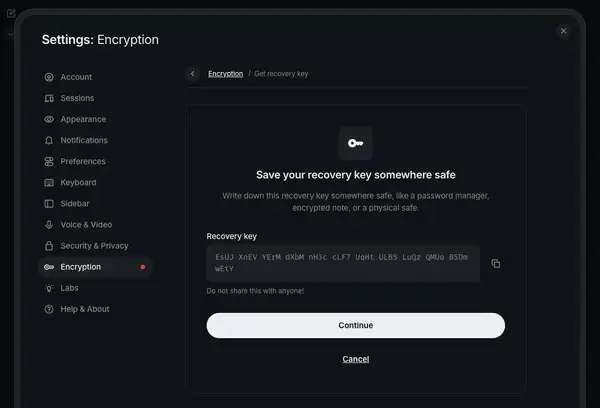
Din gendannelsesnøgle er nu genereret. Kopier den og opbevar den sikkert. Hvis du mister den, mister du også adgangen til dine krypterede beskeder.
Klik på "Fortsæt".
10 Indtast gendannelsesnøgle
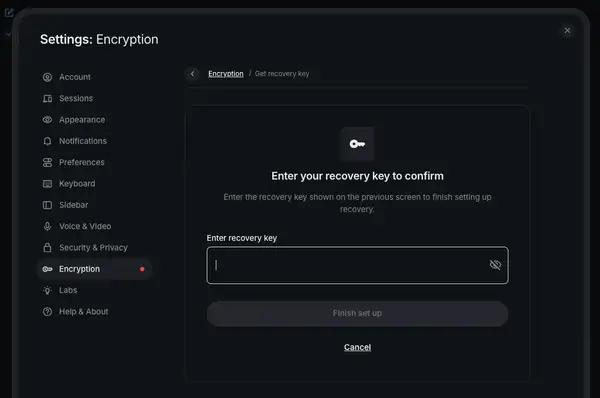
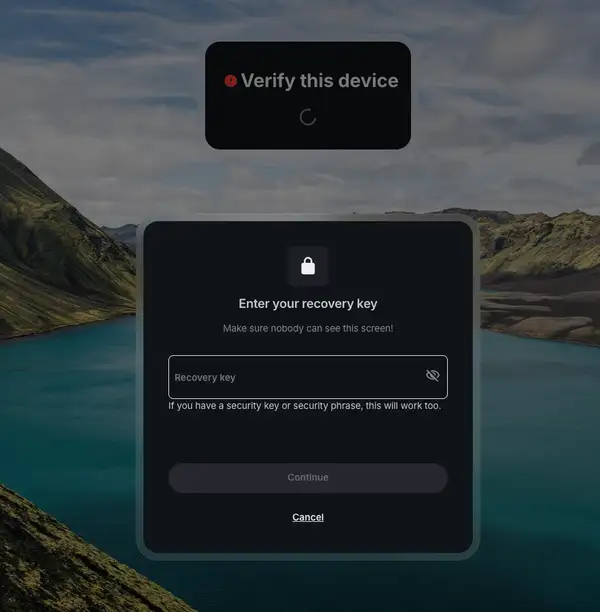
For en sikkerheds skyld bliver du bedt om at indtaste gendannelsesnøglen for at bekræfte, at du har gemt den korrekt. Indtast nøglen og klik på knappen for at afslutte processen.
11 Slå notifikationer til

I øvre venstre hjørne af chat-vinduet, bliver du nu bedt om at slå notifikationer til. Det er en god idé at gøre det, så du får besked, når du modtager nye beskeder.
Klik på "Aktivér" for at slå notifikationer til. Nu kommer en notifikation op i din browser, hvor du skal bekræfte, at du vil tillade notifikationer fra Virring Chat. Klik på "Tillad" for at slå notifikationer til.
12 Start en samtale
Du er nu klar til at bruge Virring Chat i din browser. Du kan begynde at starte samtaler.
Klik på "Start samtale"-knappen i venstre panel eller den første knap i midten af chat vinduet for at starte en ny samtale.
13 Start en samtale med en anden bruger
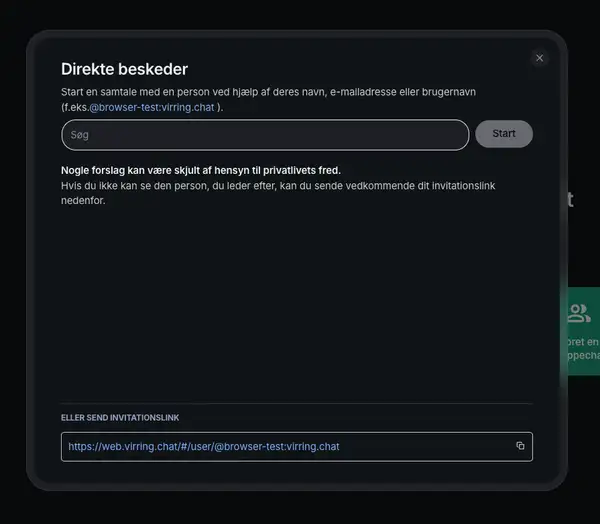
Efter du har klikket på "Start samtale"-knappen, bliver du præsenteret for en søgefunktion, hvor du kan søge efter andre brugere og starte en samtale med dem.
Indtast brugernavnet på den person, du vil starte en samtale med, i søgefeltet. Brugernavnet skal være i formatet "@brugernavn:hjemmeserver", fx "@birgitte.nielsen:virring.chat".
Når du begynder at skrive, vil du se en liste over brugere, der matcher det, du har skrevet. Klik på den person, du vil starte en samtale med, for at åbne en chat med dem.
Det kan være, at personen ikke dukker op i søgeresultaterne, selvom du er sikker på, at du har skrevet det rigtige brugernavn. Det afhænger af forskellige indstillinger på den anden persons konto. Du kan dog stadig skrive til dem.
Klik på brugernavnet i søgeresultaterne og klik derefter på "Start". Du skal bekræfte, at du vil starte en samtale med denne person ved at klikke på "Fortsæt"
Der oprettes nu en samtale med denne person. Den anden person vil modtage en notifikation om, at du har startet en samtale med dem, og de kan vælge at acceptere eller afvise samtalen. Hvis de accepterer, kan I begynde at chatte.
14 Deltage i chat-gruppe
Du kan også træde ind i en chat-gruppe med flere personer. Klik på "Udforsk offentlige rum"-knappen i midten af chat-vinduet eller kompassikonet øverst i venstre panel, ved siden af søgefeltet.
15 Find og deltag i en chat-gruppe
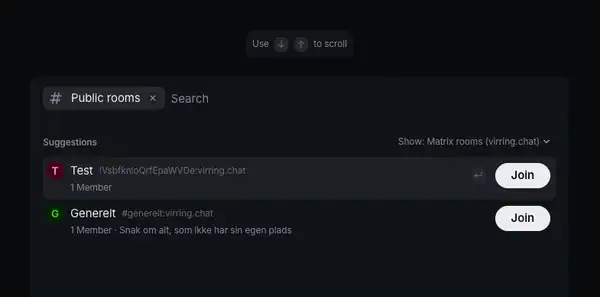
Du bliver nu præsenteret for en liste over offentlige chat-grupper, også kaldt offentlige rum. Du kan søge efter en bestemt gruppe ved at indtaste navnet på gruppen i søgefeltet.
Klik på "Deltag"-knappen for at deltage i gruppen.
Du er nu medlem af gruppen og kan begynde at chatte med de andre medlemmer.
16 Opret en chat-gruppe
Du kan også oprette din egen chat-gruppe. Klik på "Opret en gruppechat"-knappen i midten af chat-vinduet, på "Nyt rum"-knappen i venstre panel eller blyantikonet i toppen af venstre panel og bagefter på "Nyt rum".
17 Indstil gruppechat
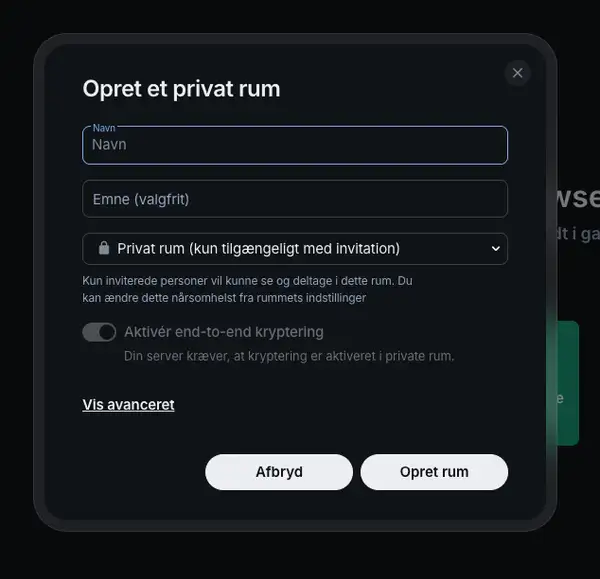
Du bliver nu præsenteret for indstillingerne af chatgruppen. Indtast et navn for gruppen i "Navn"-feltet. Det er det navn, som de andre medlemmer vil se.
Du kan også indtaste et emne. Det er valgfrit.
Som udgangspunkt bliver rummet oprettet som en privat gruppe, hvor kun inviterede kan deltage. Hvis du vil oprette en offentlig gruppe, hvor alle kan deltage, skal du vælge på "Offentlige rum" i drop-down-menuen. Det kan ændres senere, hvis du vil gøre det mere eller mindre åbent.
Ved offentlige rum, skal du angive en adresse for rummet. Rumadresser har formatet "#rumnavn:hjemmeserver", fx "#bageklubben:virring.chat". Du skal dog kun indtaste delen mellem "#" og ":". Du må indtaste små bogstaver, store bogstaver, tal, bindestreger og understregninger i rumnavnet. Det må ikke indeholde mellemrum eller andre specialtegn.
Under "Avancerede indstillinger" kan du vælge, om gruppen skal være begrænset til brugere på "virring.chat" serveren, eller om den skal være åben for brugere fra andre servere. Det vil jeg som udgangspunkt anbefale at lade være, så alle kan deltage i gruppen, uanset hvilken server de er på.
Klik på "Opret rum" for at oprette gruppen.
Når du opretter et privat rum, kan du invitere andre brugere til at deltage i gruppen ved at klikke på "Inviter til dette rum" knappen og derefter søge efter brugere, ligesom ved oprettelse af en privat samtale.