Sæt Fluffy Chat appen op som første enhed
Denne vejledning beskriver, hvordan du sætter Virring Chat op i Fluffy Chat appen, som første enhed, dvs. uden at du har sat Virring Chat op i en anden app eller i browseren. Det er altså første gang du logger ind i chatten med appen.
Hvis du allerede har sat chatten op på en anden enhed, som fx en anden telefon eller tablet eller i browseren på din computer, så kan du følge vejledningen længere nede på denne side, for at læse om, hvordan du tilføjer din telefon eller tablet med Fluffy Chat appen med din eksisterende opsætning.
1 Download og installer Fluffy Chat
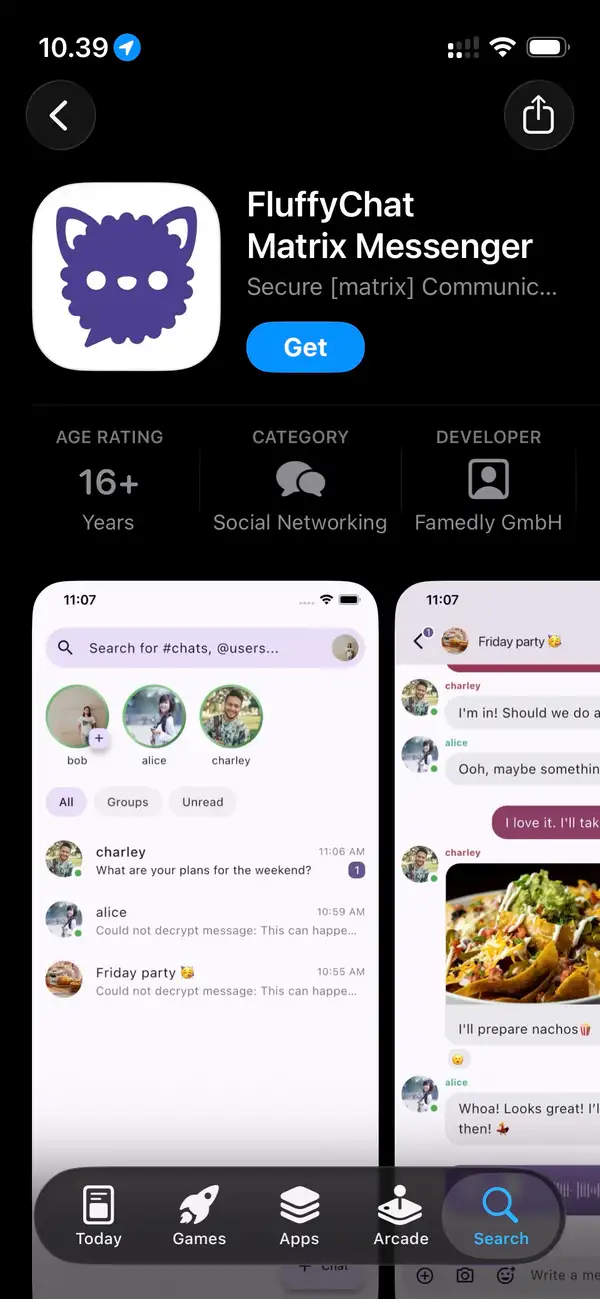
Fluffy Chat er en gratis app, som du kan hente i App Store eller på Google Play. Søg efter "Fluffy Chat" og installer appen på din telefon eller tablet.
2 Åbn appen og vælg "Log ind"
Når du åbner Fluffy Chat for første gang, vil du sandsynligvis blive spurgt om at give appen tilladelse til at sende dig notifikationer. Det skal du slå til, hvis du vil have besked, når du får nye beskeder i chatten.
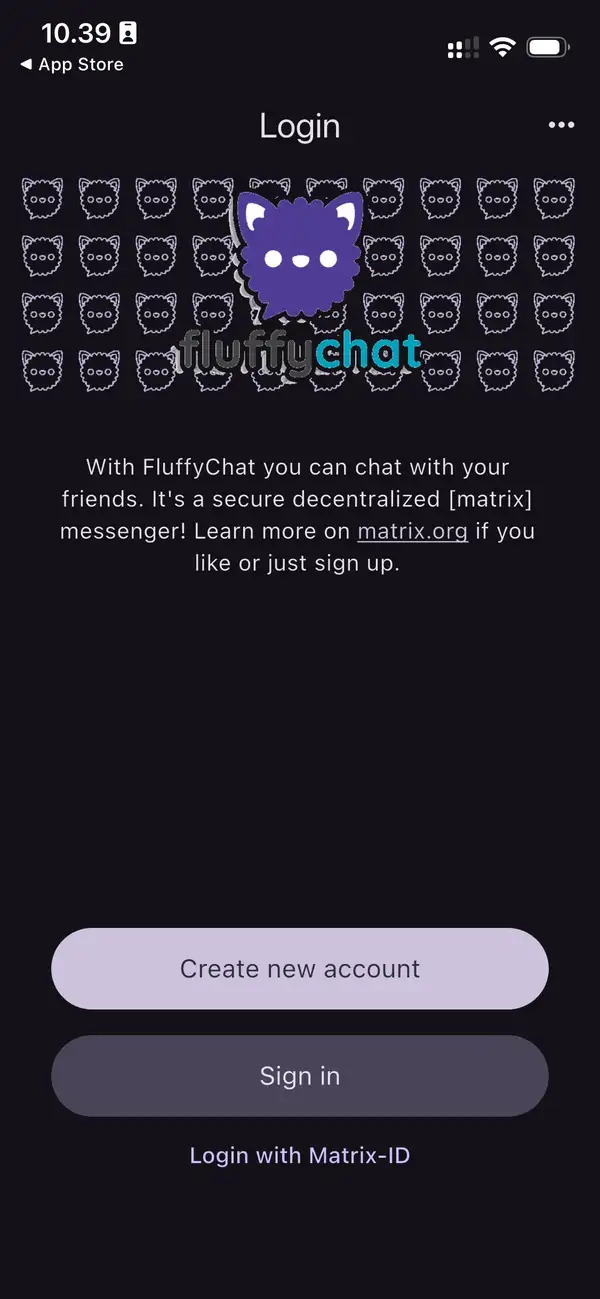
Du ser nu login-skærmen. Her kan du vælge at logge ind via chat-serveren eller via dit såkaldte Matrix-ID, som er en unik adresse, der identificerer dig i chatten, ligesom en e-mail-adresse.
3a Log ind med chat-serveren
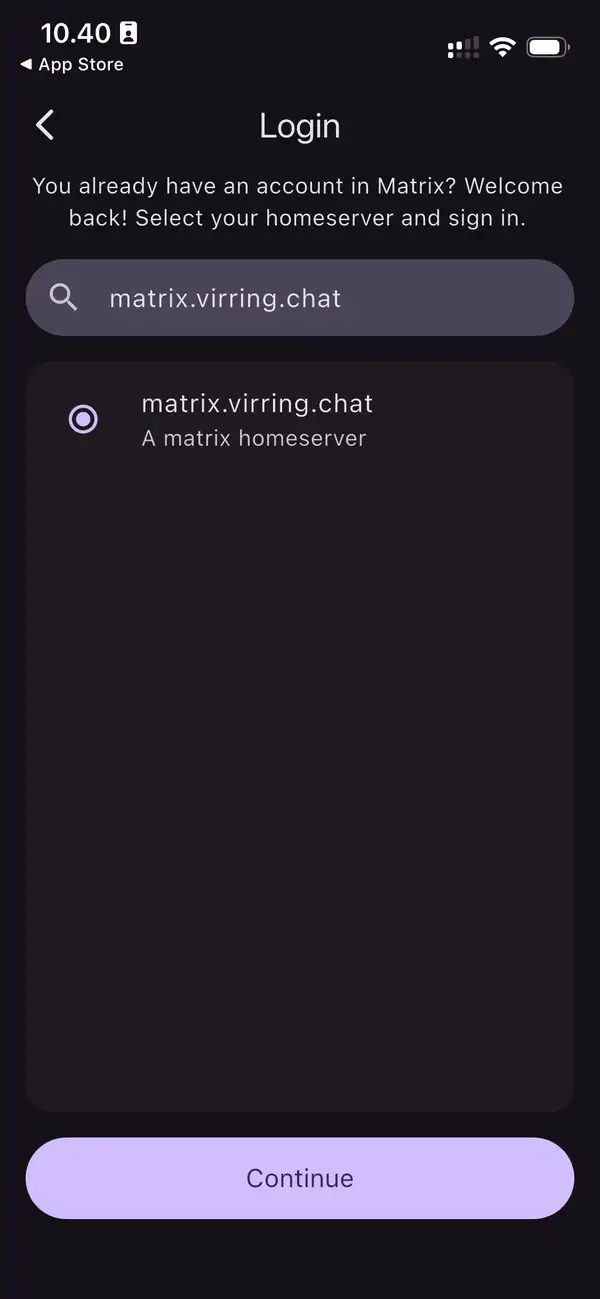
Tryk på "Sign ind"-knappen for at logge ind ved at vælge chat-serveren først.
Indtast "matrix.virring.chat" i feltet øverst på skærmen og vælg det derefter fra listen.
Tryk på "Continue". Du bliver spurgt om at bekræfte, at appen må bruge matrix.virring.chat til at logge ind.
Tryk på "Continue" en gang til. Du viderestilles til https://auth.virring.chat for at logge ind.
4a Indtast dine login-oplysninger
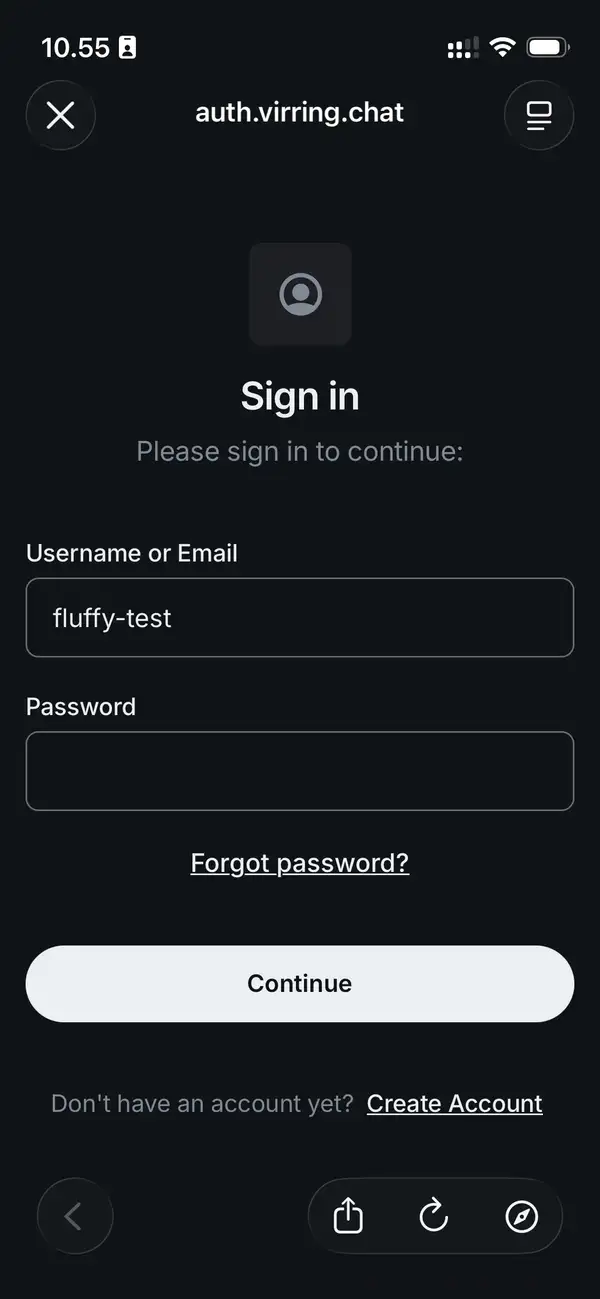
Indtast dit brugernavn og adgangskode, som du har oprettet eller som du har fået tilsendt og tryk på "Continue". Bekræft derefter, at du vil fortsætte til "im.fluffychat.auth:/login?" med din Virring Chat konto ved at trykke på "Continue".
3b Log ind med Matrix-ID
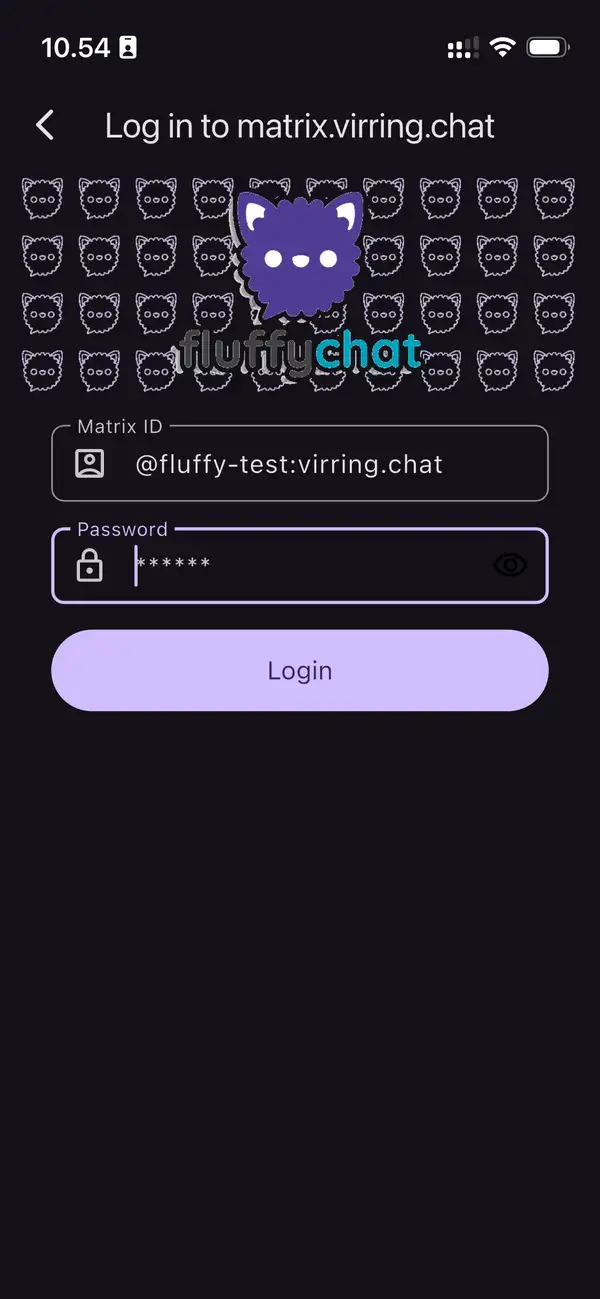
På login-skærmen i Fluffy Chat appen, klik på "Log in with Matrix ID" helt i bunden af skærmen.
Indtast dit Matrix-ID i formatet "@brugernavn:virring.chat" samt adgangskode og tryk på "Login".
5 Opsætning af gendannelsesnøgle
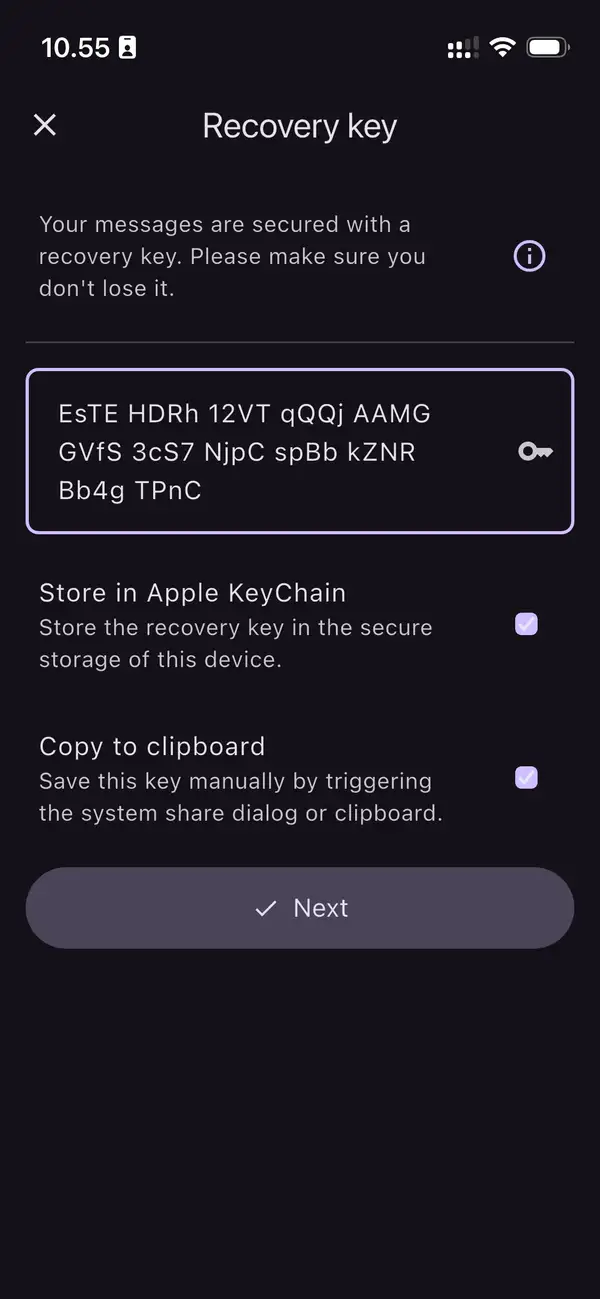
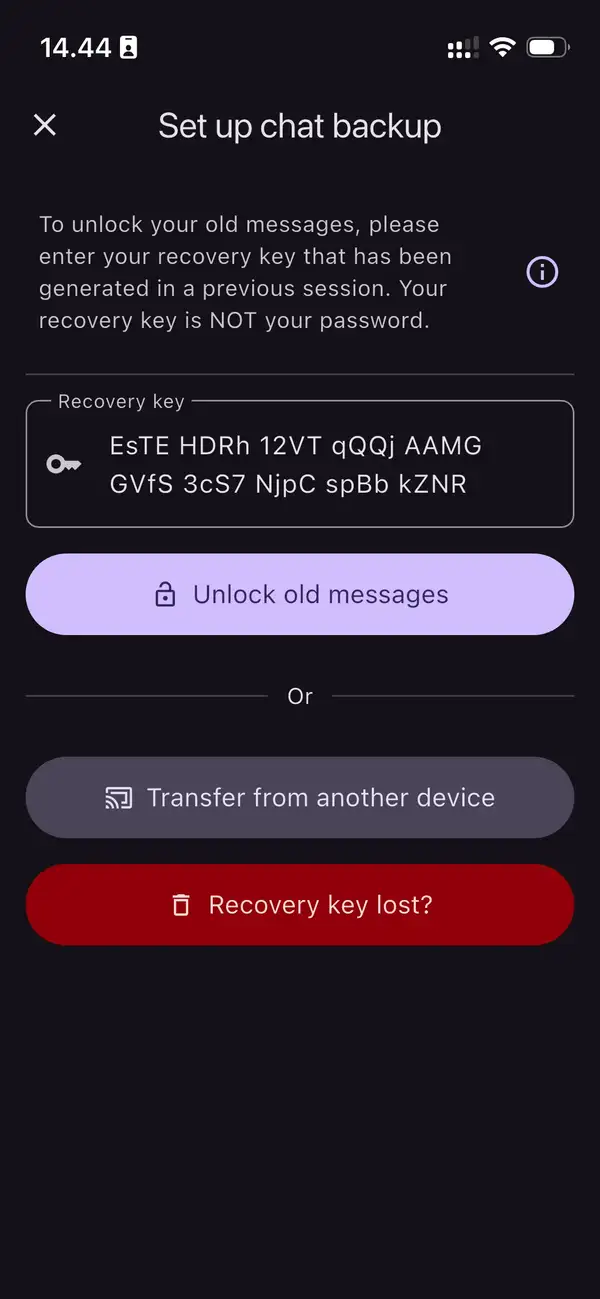
Efter du er logget ind, uanset om du har logget ind med chat-serveren eller med Matrix-ID, vil du blive bedt om at opsætte en gendannelsesnøgle.
OBS: Gendannelsesnøglen er meget vigtig i flere henseender. Den gør det muligt at dekryptere beskederne du har sendt og modtaget. Derfor er det meget vigtigt, at det kun er dig, der har adgang til den. På den anden side er det også vigtigt, hvis du nogensinde skal gendanne din konto, fx når du får en ny telefon eller af anden grund skal genskabe din chat-identitet. Du kan altid generere en ny nøgle, men så mister du adgang til chat-historikken på den gamle nøgle. Derfor anbefaler jeg, at du opbevarer den sikkert, fx i en password manager eller lignende.
Hvis din telefon understøtter det, kan du vælge at gemme gendannelsesnøglen i din telefons nøglebundt. Derudover kan du vælge at kopiere den til udklipsholderen og derefter gemme den i en password manager eller lignende.
Tryk på "Next" for at fortsætte.
6 Opsætning er færdig
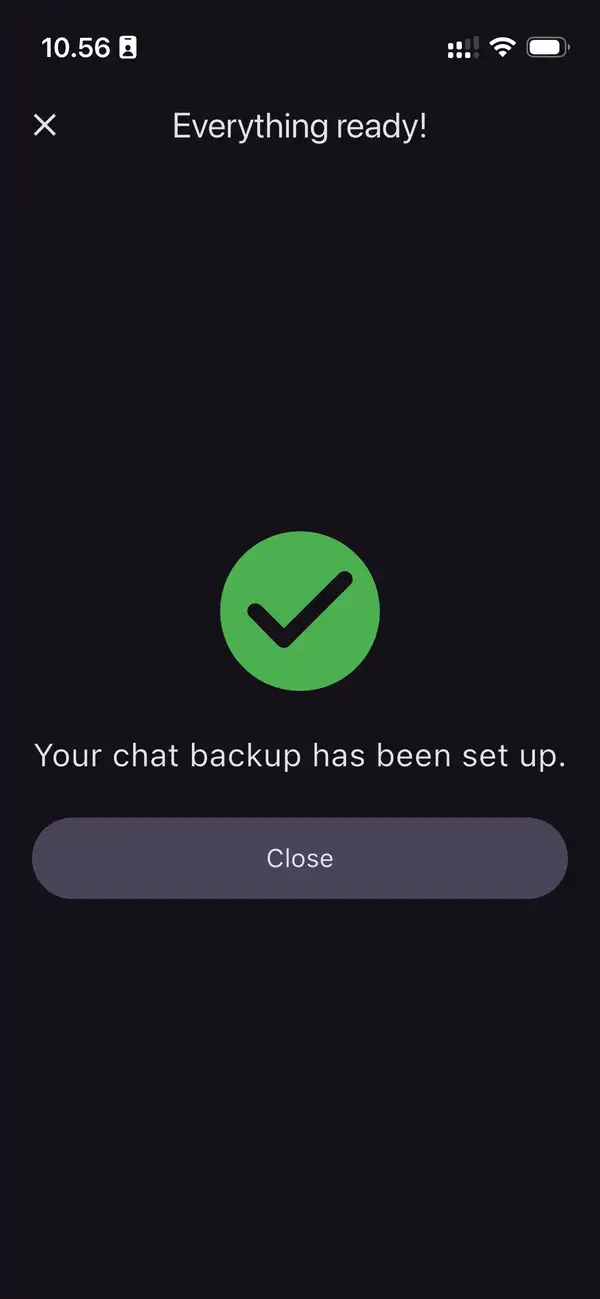
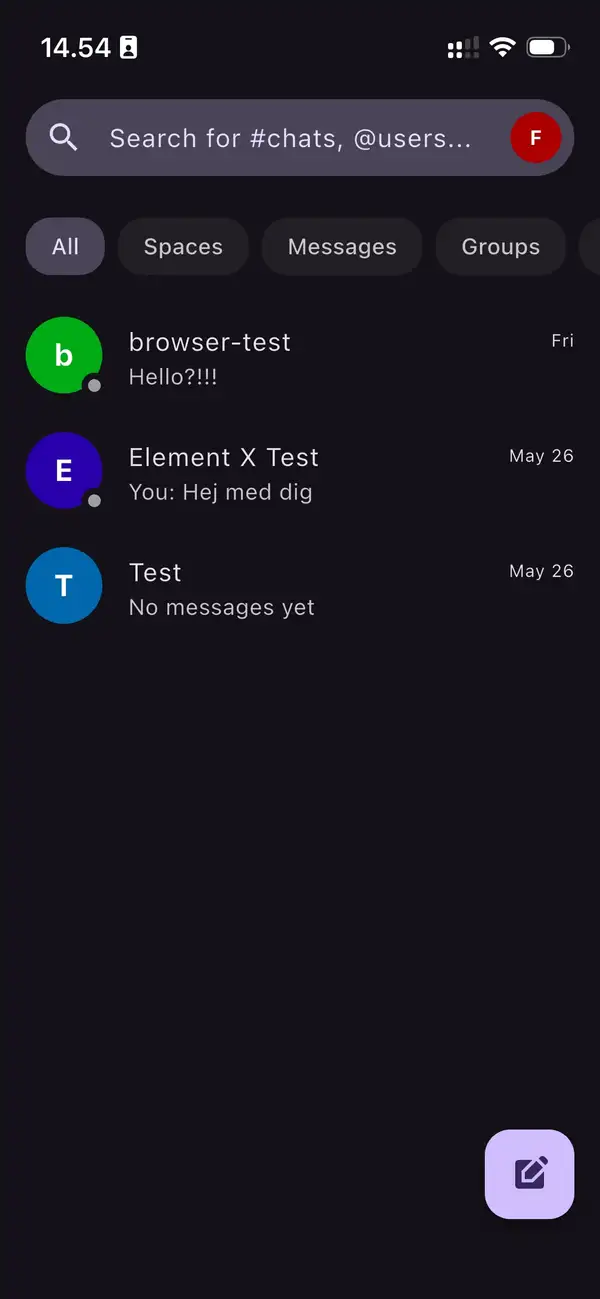
Chatten er nu sat op i Fluffy Chat appen, og du kan begynde at bruge den. Tryk på "Close" for at komme til oversigtsskærmen i appen.
7 Sæt dit navn og billede
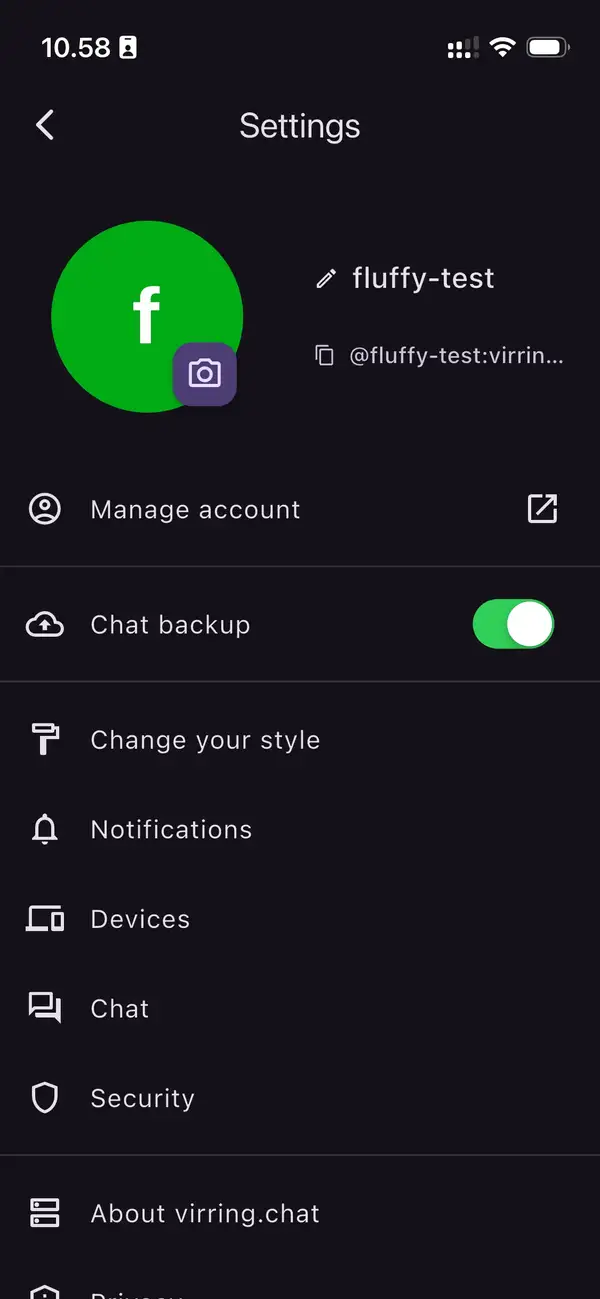
For at andre brugere kan se, hvem du er, når du sender beskeder, så anbefaler jeg, at du sætter dit navn og gerne også et profilbillede.
Tryk på det lille farvede ikon i øverste højre med dit navns første bogstav. Vælg "Settings". Du kommer nu til dine indstillinger.
Tryk på blyant-ikonet ved siden af dit navn for at redigere det. Indtast dit navn og tryk på "Ok".
For at sætte et profilbillede, tryk på kamera-ikonet ved siden af det farvede ikon med første bogstav af dit navn. Nu kan du enten tage et billede med kameraet eller vælge et billede fra dit galleri.
OBS: Det kan tage lidt tid, før navnet og profilbilledet bliver vist, men de er gemt.
8 Start en samtale
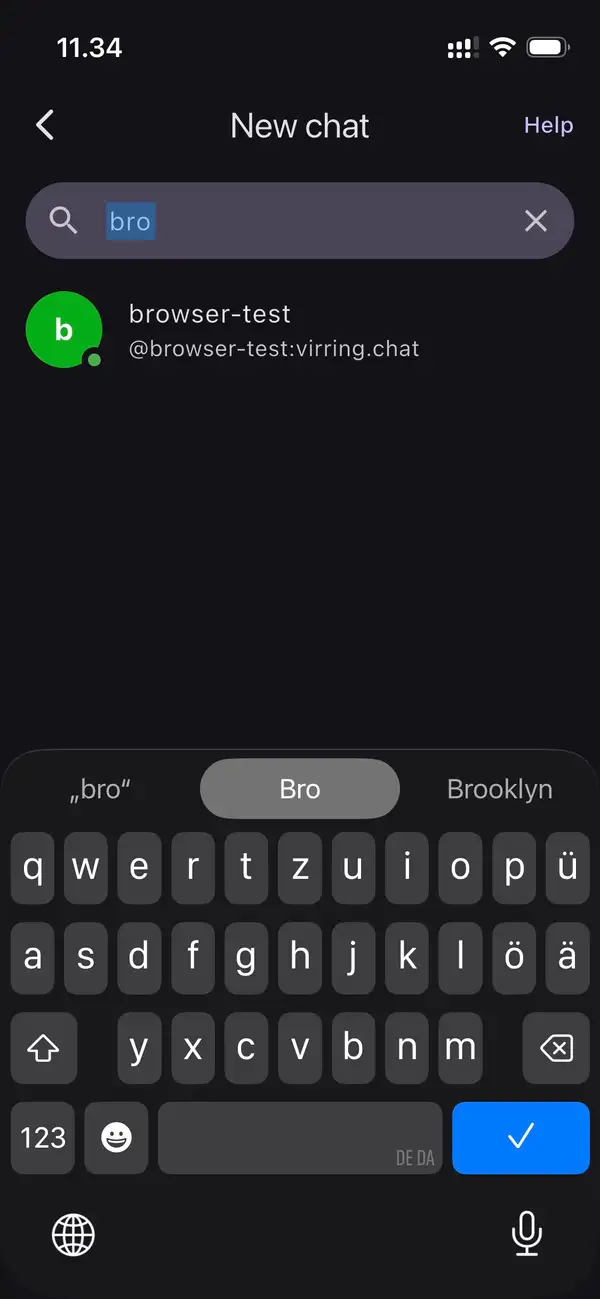
For at starte en samtale, tryk på det lille ikon med en blyant nederst til højre på oversigtsskærmen i appen. Du kommer nu til en skærm, hvor du kan søge efter andre brugere i chatten ved at indtaste deres navn eller Matrix-ID i søgefeltet øverst på skærmen.
Hvis du har skrevet med personen før eller personen er i en offentlig gruppe og en gruppe du også er medlem af, så kan du finde personen ved at begynde at indtaste deres navn eller brugernavn i søgefeltet, og derefter vælge personen fra listen.
Hvis du ikke kan finde personen ved at søge, så kan du indtaste personens Matrix-ID i søgefeltet i formatet "@brugernavn:virring.chat" og derefter vælge personen fra listen.
Du kommer nu til en samtale med personen, og du kan begynde at skrive beskeder. Den anden person får en invitation til samtalen og kan acceptere den eller afvise den.
Hvis personen accepterer invitationen, kan I begynde at skrive beskeder til hinanden.
9 Deltage i en gruppe
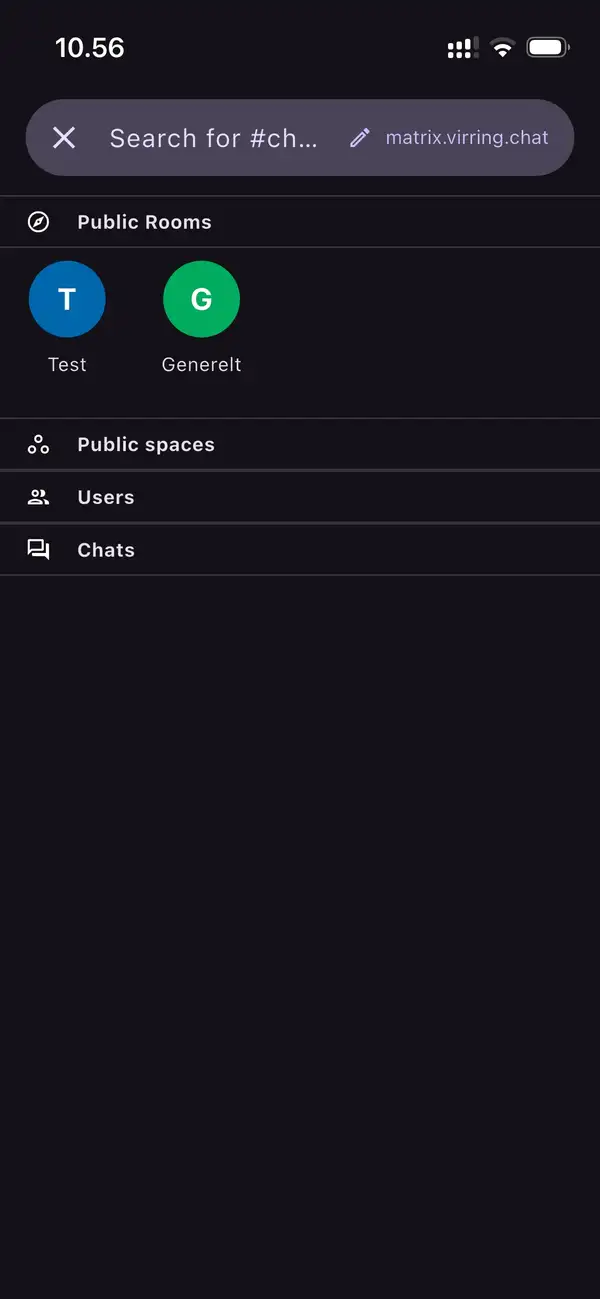
Du kan fremsøge offentlige grupper ved at trykke på lupe-ikonet øverst til venstre i søgefeltet på oversigtsskærmen i appen.
Når du begynder at indtaste noget i søgefeltet, vil du få forslag til både personer og grupper, der matcher det, du indtaster.
For at deltage i en privat gruppe, skal du inviteres af en person, der allerede er medlem af gruppen og har rettigheder til at invitere nye medlemmer.